
# 《Typora的使用(markdown标记语言)》
主讲:Mischieff 第五期
简介:Typora是一款轻便简洁的Markdown编辑器
特点:简单、便捷、样式丰富、非常适用程序员,可导出格式PDF、Html、Word、png等多种格式
你可以不会tyopra,但是你必须会Markdown
# 一、下载安装
进入官网,现在typora,
https://typora.io/#windows
# 二、设置主题样式
1、进入官网下载主题
https://theme.typora.io/,或者css编辑自己喜欢的样式

2、文件->偏好设置->外观
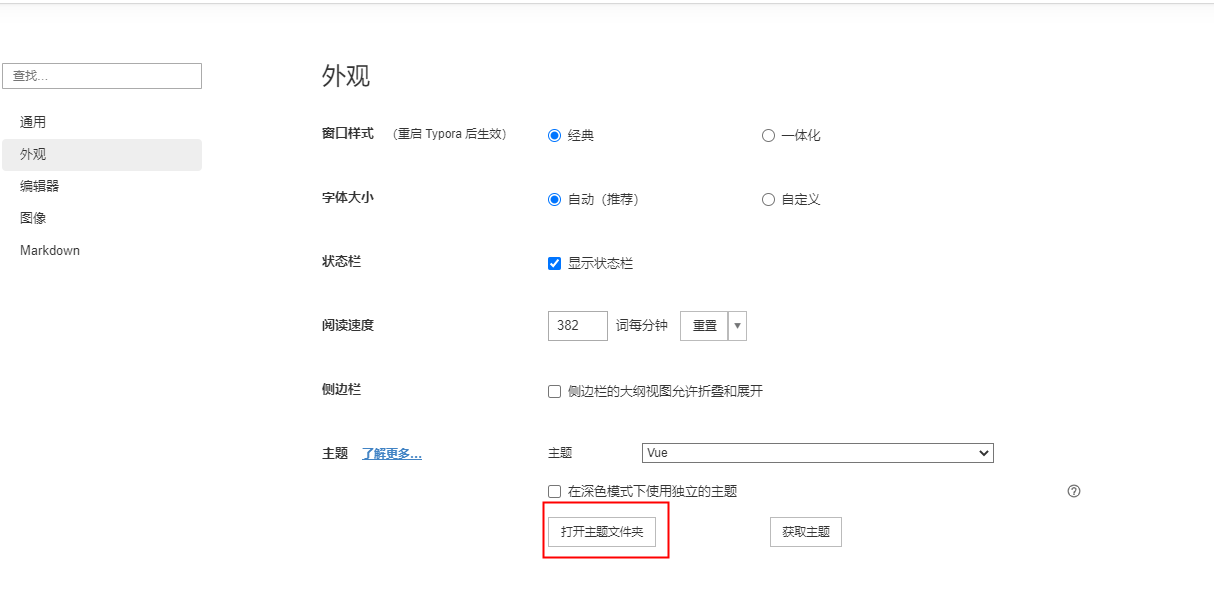
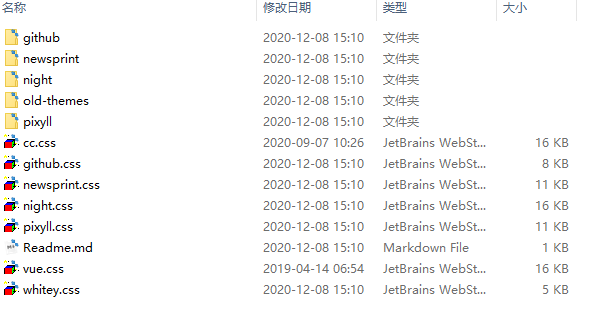
3、把主题房屋主题文件夹下(以下为添加的主题)
也可自己更改Css,定义主题
4、重启typora编辑器,完成主题添加
# 三、使用技巧
生成菜单
输入 [toc] + 回车键
产生标题,自动更新
1
2标题
标题 1~6
开头#的个数表示,空格+文字。
标题有1~6个级别,#表示开始,按换行键结束

# H1
## H2
###### H6

对应的快捷键: ctrl + 1/2/3/4/5/6
1
2
3
4
5
6
7
8
9引注
> + 空格 + 文字 + 回车

双回车或删除键跳出
1
2
3超链接
[百度][]https://www.baidu.com/
内行式:小括号内容不显
	[百度](https://www.baidu.com/)

参考式:网址可以显示出来
	[百度][]https://www.baidu.com/

快速链接
	<http://www.baidu.com>
1
2
3
4
5
6
7
8图片

语 法:1居中

<center>这是要居中的内容</center
1
斜体
斜体
语  法: *斜体*
快捷键: ctrl + i
1
2粗体
粗体
语  法: **粗体**
快捷键: ctrl + b
1
2斜体+粗体
斜体+粗体
语 法: ***斜体+粗体***1删除
删除线
语 法: ~~删除线~~
1
下划线
下划线
语  法: <u>下划线</u>
快捷键: ctrl + u
1
2行内代码块
行内代码块语 法:`行内代码块`1下标
H~2~o
语 法:H~2~o1上标
H^2^o
语 法:H^2^o1高亮
==高亮==
语 法:==高亮==1无序列表
*/+/-, 空格 + 文字,创建无序序列
换行键换行
双回车或删除键跳出
1
2
3有序列表
1. + 空格 + 文字,创建有序序列
 换行键换行,序列自动递增
 双回车或删除键跳出
1
2
3可选列表
- [ ] 可选列表–未选中
- [x] 可选列表–选中
序列+空格+[+空格+]+空格+文字,换行键换行,删除键跳出
- [ ] a			    [ ] 中为空格,则没有选中
+ [ ] b
- [x] completed		 [ ]中为x,则默认选中
1
2
3
4代码块
```+语言名 + 回车,开启代码块 换行键换行,光标下移键跳出1
2表格
列名 列名 语 法:|+列名+|+列名+|+换行键 快捷键:ctrl + T1
2脚注
版权[^序列]
语 法:版权+[+^+序列+]1水平线
语 法: *** 或者 ---1流程图源码格式
```mermaid graph LR A[方形] -->B(圆角) B --> C{条件a} C -->|a=1| D[结果1] C -->|a=2| E[结果2] F[横向流程图] ```1
2
3
4
5
6
7
8graph LR A[方形] -->B(圆角) B --> C{条件a} C -->|a=1| D[结果1] C -->|a=2| E[结果2] F[横向流程图]1
2
3
4
5
6标准流程图源码格式
```flow st=>start: 开始框 op=>operation: 处理框 cond=>condition: 判断框(是或否?) sub1=>subroutine: 子流程 io=>inputoutput: 输入输出框 e=>end: 结束框 st->op->cond cond(yes)->io->e cond(no)->sub1(right)->op ```1
2
3
4
5
6
7
8
9
10
11st=>start: 开始框 op=>operation: 处理框 cond=>condition: 判断框(是或否?) sub1=>subroutine: 子流程 io=>inputoutput: 输入输出框 e=>end: 结束框 st->op->cond cond(yes)->io->e cond(no)->sub1(right)->op1
2
3
4
5
6
7
8
9标准流程图源码格式(横向)
```flow st=>start: 开始框 op=>operation: 处理框 cond=>condition: 判断框(是或否?) sub1=>subroutine: 子流程 io=>inputoutput: 输入输出框 e=>end: 结束框 st(right)->op(right)->cond cond(yes)->io(bottom)->e cond(no)->sub1(right)->op ```1
2
3
4
5
6
7
8
9
10
11st=>start: 开始 op=>operation: 处理 cond=>condition: 判断(是/否?) sub1=>subroutine: 子流程 io=>inputoutput: 输入输出框 e=>end: 结束 st(right)->op(right)->cond cond(yes)->io(bottom)->e cond(no)->sub1(right)->op1
2
3
4
5
6
7
8
9UML时序图源码样例
```sequence 对象A->对象B: 对象B你好吗?(请求) Note right of 对象B: 对象B的描述 Note left of 对象A: 对象A的描述(提示) 对象B-->对象A: 我很好(响应) 对象A->对象B: 你真的好吗? ```1
2
3
4
5
6
7对象A->对象B: 对象B你好吗?(请求) Note right of 对象B: 对象B的描述 Note left of 对象A: 对象A的描述(提示) 对象B-->对象A: 我很好(响应) 对象A->对象B: 你真的好吗?1
2
3
4
5复杂时序图
```sequence Title: 标题:复杂使用 对象A->对象B: 对象B你好吗?(请求) Note right of 对象B: 对象B的描述 Note left of 对象A: 对象A的描述(提示) 对象B-->对象A: 我很好(响应) 对象B->小三: 你好吗 小三-->>对象A: 对象B找我了 对象A->对象B: 你真的好吗? Note over 小三,对象B: 我们是朋友 participant C Note right of C: 没人陪我玩 ```1
2
3
4
5
6
7
8
9
10
11
12
13Title: 标题:复杂使用 对象A->对象B: 对象B你好吗?(请求) Note right of 对象B: 对象B的描述 Note left of 对象A: 对象A的描述(提示) 对象B-->对象A: 我很好(响应) 对象B->小三: 你好吗 小三-->>对象A: 对象B找我了 对象A->对象B: 你真的好吗? Note over 小三,对象B: 我们是朋友 participant C Note right of C: 没人陪我玩1
2
3
4
5
6
7
8
9
10
11UML标准时序图样例
```mermaid %% 时序图例子,-> 直线,-->虚线,->>实线箭头 sequenceDiagram participant 张三 participant 李四 张三->王五: 王五你好吗? loop 健康检查 王五->王五: 与疾病战斗 end Note right of 王五: 合理 食物 <br/>看医生... 李四-->>张三: 很好! 王五->李四: 你怎么样? 李四-->王五: 很好! ```1
2
3
4
5
6
7
8
9
10
11
12
13
14%% 时序图例子,-> 直线,-->虚线,->>实线箭头 sequenceDiagram participant 张三 participant 李四 张三->王五: 王五你好吗? loop 健康检查 王五->王五: 与疾病战斗 end Note right of 王五: 合理 食物 <br/>看医生... 李四-->>张三: 很好! 王五->李四: 你怎么样? 李四-->王五: 很好!1
2
3
4
5
6
7
8
9
10
11
12甘特图样例
```mermaid %% 语法示例 gantt dateFormat YYYY-MM-DD title 软件开发甘特图 section 设计 需求 :done, des1, 2014-01-06,2014-01-08 原型 :active, des2, 2014-01-09, 3d UI设计 : des3, after des2, 5d 未来任务 : des4, after des3, 5d section 开发 学习准备理解需求 :crit, done, 2014-01-06,24h 设计框架 :crit, done, after des2, 2d 开发 :crit, active, 3d 未来任务 :crit, 5d 耍 :2d section 测试 功能测试 :active, a1, after des3, 3d 压力测试 :after a1 , 20h 测试报告 : 48h ```1
2
3
4
5
6
7
8
9
10
11
12
13
14
15
16
17
18
19
20
21%% 语法示例 gantt dateFormat YYYY-MM-DD title 软件开发甘特图 section 设计 需求 :done, des1, 2014-01-06,2014-01-08 原型 :active, des2, 2014-01-09, 3d UI设计 : des3, after des2, 5d 未来任务 : des4, after des3, 5d section 开发 学习准备理解需求 :crit, done, 2014-01-06,24h 设计框架 :crit, done, after des2, 2d 开发 :crit, active, 3d 未来任务 :crit, 5d 耍 :2d section 测试 功能测试 :active, a1, after des3, 3d 压力测试 :after a1 , 20h 测试报告 : 48h1
2
3
4
5
6
7
8
9
10
11
12
13
14
15
16
17
18
19
# 四、快捷键汇总
- **
ctrl + F** 查找 - **
Ctrl+L** 选中某句话 - **
Ctrl+K** 创建超链接 - **
Ctrl+D** 选中某个单词 - **
Ctrl+E** 选中相同格式的文字 - **
Ctrl+H** 搜索并替换 - **
Alt+Shift+5** 删除线 - **
Ctrl+Shift+I** 插入图片 - **
Ctrl+Shift+M** 公式块 - **
Ctrl+Shift+Q** 引用 - **
Ctrl+B** 字体加粗 - **
Ctrl+I** 字体倾斜 - **
Ctrl+U** 下划线 - **
Ctrl+Home** 返回Typora顶部 - **
Ctrl+End** 返回Typora底部 - **
Ctrl+T** 创建表格
# 五、总览图
